Tampilkan postingan dengan label Tips n Trik. Tampilkan semua postingan
0

Cara Menghubungkan FB [Facebook Dengan Blog/Website

Labels:


Cara Menghubungkan FB [Facebook Dengan Blog/Website - Ingin artikel blog/website ada di halaman FB [Facebook] ? Apalagi jika Anda pemilik blog atau web tersebut , dan ingin mempublish artikel agar lebih banyak diketahui teman atau kenalan di FB [Facebook]. Caranya mudah dengan menggunakan aplikasi yang bernama "Simplaris Blogcast" di FB [Facebook]feed atau artikel terbaru yang ada akan muncul juga pada halaman FB [Facebook] sekaligus menjadi nilai tambah untuk mempromosikan blog/website kita

1.Search dengan keyword > simplaris blogcast
FB [Facebook]

Spoiler for FB [Facebook]:
FB [Facebook]

2.Dihalaman tentang Simplaris klik tombol > ke aplikasi

0

Setting Domain Dot Com di Blogspot

Labels: ,

godaddyJudul diatas seperti menegaskan bahwa mempunyai domainsendiri lebih menguntungkan dari segi bisnis online dibandingkan memakai domain kedua atau blogspot. Kenapa saya bilang begitu, karena memang banyak broker dari situs bisnis online yang menghedaki para blogger dengan domain pertama, seperti dot com, dot info, dot org, dll.

Kali ini saya akan mencoba memberikan perncerahan sekaligus masukkan untuk sobat blogger yang ingin beralih domain dari http://www.contohdomain.blogspot.com kehttp://www.contohdomain.com. Dan hosting yang akan kita gunakan adalah blogger, karena sangat mudah dan effisien (gratis) sampai kapasitas yang tidak terbatas, kecepatan loading dari blogger pun tidak bisa dipungkiri lagi. Jadi buat apa beli yang mahal tapi belum tentu bagus, lebih baik gunakan saja yang gratisan dan sudah terbukti bagus.

Tentunya untuk mengganti domain, sobat harus mengeluarkan sedikit kocek tabungan yang sobat miliki. Untuk membeli domain, saya sarankan membelinya di GoDaddy, selain murah GoDaddy juga memberikan fasilitas setting dns gratis. Tidak seperti beberapa situs jualan domain yang ada di Indonesia, kebannyakkan ada tambahan biaya untuk setting dns-nya.

Berikut cara setting domain di Godaddy :
  1. Buat account dulu di GoDaddy, isikan data-data sobat dengan lengkap.

  2. Kemudian login menggunakan username yang tadi sobat daftarkan.

  3. Untuk membeli domain, sobat masukkan nama domain yang di inginkan pada kotak search domain yang tersedia.

    search domain

  4. Kemudian sobat akan dibawa ke halaman yang menjelaskan apakah domain yang ingin sobat beli tersedia atau tidak, contoh :

    domaintersedia

  5. Jika sudah oke, silahkan sobat contreng salah satu pilihan yang ada, lalu klik tombolContinue to Registration. (Sekedar informasi, domain dengan akhiran dot infoadalah yang termurah, bahkan terbilang sangat murah)

  6. JIka ada tawaran seperti dibawah ini, klik saja No Thanks

    nothanks

  7. Kemudian akan muncul halaman yang agak membuat pusing kepala, tidak usah diperhatikan, langsung saja lihat pada bagian paling bawah, kemudian klik radio button No Thanks, I’m ready to checkout, setelah itu klik Continue

    continue

  8. Halaman berikutnya yang akan muncul adalah isian mengenai lama sewa domain dan cara pembayarannya.

    1 year

    Pilih saja 1 Year saja dulu, dan pilih cara pembayaran yang sobat inginkan, apakah akan memakai kartu kredit, paypal, melalui cek, atau dengan gift card

    finish

    Jangan lupa contreng 2 kotak radio button yang ada dibawah, lalu klik Continue with Checkout.

  9. Setelah selesai melakukan pembayaran, tunggu konfirmasi selanjutnya dari pihakGoDaddy, biasanya tidak sampai memakan waktu 1 hari sobat akan menerimaemail yang berisikan bahwa domain sudah teregistrasi dan siap untuk digunakan.

    Jika sudah ada email pemberitahuan tersebut, silahkan sobat login ke GoDaddy dengan username sobat.

  10. Kemudian pada bagian dashboard, sobat klik domain yang sudah sobat registrasi.

  11. Setelah itu sobat akan dibawa ke halaman dasboard, lalu klik Manage pada Total DNS/MX

    dns

  12. Selanjutnya adalah mengganti settingan dns-nya, pada panel Cname yang ada dibagian atas, sobat contreng yang ada tulisan @ dan www-nya, lalu klik gambarpensil yang ada disebelah kanan.

    Isikan pada enter alias name dengan “www” dan points to host name diganti dengan “ghs.google.com”

  13. Kemudian cari tulisan Forward, isikan domain yang sudah di daftarkan tadi lengkap dengan www, misalnya http://www.contohdomain.com

    Sampai disini selesai setting domain di GoDaddy.

Setting di Blogger
  1. Login ke Blogger dengan account sobat

  2. Buat blog baru dengan nama sembarang, misal sembarang.blogspot.com

  3. Kemudian tuju halaman Pengaturan (Setting)

  4. Klik tab Publikasikan

  5. Kemudian klik Domain Ubahsesuaian (Custom Domain)

    kustom domain

  6. Klik Beralih ke Pengaturan Lanjut.

  7. Isi domain sobat lengkap dengan www

    isi domain

  8. Selesai
Selamat mencoba domain baru, mudah-mudahan dengan domain sendiri, bisnis online jadi tambah lancar.Happy


0

Cara Membuat Multi Tab di Blog

Labels:

ini berisi beberapa konten yang bisa kita isi apa saja seperti video, gambar, slide foto, daftar isi, daftar link, dll. Dengan menggunakan multitab ini, kita dapat menghemat tempat yang ada pada halaman depan blog kita. Silahkan anda bisa lihat contoh bentuk multi tab yang ada dibawah ini, disitu terdapat tiga konten : Multi Tab 1, Multi Tab 2, dan Multi Tab 3. Tapi anda bisa menambah tab sesuai kebutuhan dan disesuaikan lebar sidebar template anda tentunya.

Bila anda berminat, silahkan ikuti langkah - langkah dibawah ini :
1. Login ke blogger dengan ID anda.
2. Klik Rancangan.
3. Dan KLik tab Edit HTML.


4. Cari kode di bawah ini atau yang mirip dengan kode ini :


5. Copy kode di bawah ini dan taruh sebelum kode  :

6. Simpan Template.
Langkah selanjutnya anda tinggal menampilkan Widget pada halaman depan blog anda. Perhatikan langkah berikut :
1. Klik Rancangan dan pilih Elemen Laman


2. Tambah Gadget


0

Cara membuat POP UP

Labels:


kali ini kita nyoba ngebahas gimana cara membuat gambar itu selalu berada di pojok (bisa atas, bawah, kiri, kanan) meskipun "scroll bar" ditarik kemana-mana. "Scroll bar" itu apa sih? itu lho kotak kecil panjang yang ada disamping itu, yg biasanya ditarik kebawah dan keatas supaya bisa ngelihat isi blog yang kepanjangan. Trus kamu bisa mengganti gambar dengan photo kamu, animasi, Jam, Hit Counter, Shoutbox, Kalender, Adsense, Iklan, Widget-widget dan lain-lain. Kalo untuk di blog ini aku pasang gambar kodok yg sedang senyum (pojok kiri bawah). Nha udah tahu kan maksudnya. Kalo dah tahu dan pingin mencobanya mari ikuti trik berikut ini:


1. Login ke blogger trus klik "Layout -->> Edit HTML
2. Cari kode ini ]]> kalo dah ketemu taru kode berikut ini di atasnya.

#trik_pojok {
position:fixed;_position:absolute;bottom:0px; left:0px;
clip:inherit;
_top:expression(document.documentElement.scrollTop+
document.documentElement.clientHeight-this.clientHeight); _left:expression(document.documentElement.scrollLeft+ document.documentElement.clientWidth - offsetWidth); }

0

Menambah background gambar / image di template blogger

Labels:

Buat yang belum tau cara ngasih background template dengan gambar/ image di blogger, ikuti langkah-langkah berikut, cara yang sama juga berlaku untuk wordpress dan halaman html yang menggunakan CSS.

Caranya:
Login ke blogger, pilih salah satu blog yang pengen kamu kasih background gambar, klik link layout, setelah masuk ke halaman template, klik sub menu Edit HTML, kemudian cari kode/tag CSS body { }, misalnya (biasanya) seperti ini:

body {
font: $bodyFont;
color: $textColor;
background: $bgColor;
}

0

Cara mudah membuat Menu di blogger

Labels:

Ternyata ada yang lebih mudah untuk membuat menu di blogger, tips ini dapet dari blogger senior, isnaini.com, yang memang ahli dalam desain template dan tampilan...btw, maksud menu disini yang gimana seh???hmmm..untuk contohnya, bisa di lihat di blog ini sendiri, di atas itu lho..kan ada menu button (horizontal) nya....nah, gimana caranya buat kayak gitu???berikut tutorialnya....

sebelumnya silakan masuk dulu ke link ini 
selanjutnya, misalnya kamu ingin membuat menu, home, article, download, galeri, dsb...
perhatikan screenshot berikut ini....perhatikan form yang ingin anda isi dengan menunya....silakan isi sesuai dengan keinginan anda...untuk menambah menu, tinggal klik add (yang dilingkari biru itu lho), setelah selesai mengisikan semuanya, sekarang klik "i'm done......", kemudian pilih model menunya seperti di bawah ini....

2

Software Pengubah Foto Menjadi Kartun

Labels:

Yang punya hobi mengedit photo-photo, maka software yang satu ini cocok untuk Anda coba dan Anda miliki. Nama softwarenya adalah “intocartoon pro3.0” yang fungsinya tentu saja mengubah photo Anda menjadi karton dengan cepat dan mudah. Tak perlu keahlian khusus untuk mengunakan software ini, cukup dengan beberapa kali klik maka photo Anda langsung berubah menjadi karton.

Cara penggunaannya:

0

Cara Download Torrent Files Using Torrific..


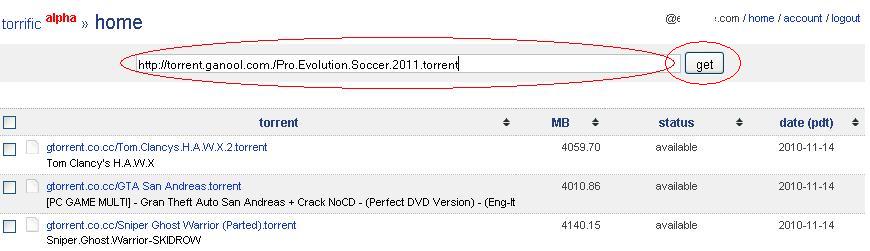
1. Open the website HERE
2. Login First, or Sign up if don't have account. (Absolutely FREE) 


3. After Login, back to Ganool.com than copy the link of ".torrent URL"


4. Back again to Torrific.com and Paste that link into the box. (example: http://torrent.ganool.com./Pro.Evolution.Soccer.2011.torrent) than click "GET"button.


5.Wait while files are being listed, than click "initiate bittorrent transmission" 


6. If the files are available, You can download it directly. It should be Resumeable and support Multiple Downloads

0

Cara Setting APN Axis Unlimited 2010

Labels:

Axis Unlimited 2010Kali ini ane mw sedikit jelasin cara setting APN Axis unlimited 2010. cara setting-nya cukup mudah. Selain cara setting APN (Access Point Name), krisna juga akan jelaskan cara registrasi paket unlimited dari Axis. Sudah disertakan username, password dan dial number. Dijamin mudah ! Penasaran ? Mau ?
AXIS menawarkan Paket Internetan Tanpa Batas. Caranya cukup telpon *123# dari nomor AXIS lalu Pilih Internet Tanpa Batas. Pilihannya ada paket unlimited Harian dengan biaya Rp.15.000 sehari.
Setting APN AXIS
APN : axis
User name : axis
Password : 123456
Authentication: Normal
Dial Number: *99#
Ternyata, Cara Setting APN Axis Unlimited 2010 cukup mudah. Selamat mencoba ! ^_^

0

KODE Warna HTML

Labels:

# FOF8FF
Aliceblue
# FAEBD7
Antiquewhite
# 00FFFF
Aqua
# 7FFFD4
Aquamarine
# F0FFFF
Biru langit
# F5F5DC
Krem
# FFE4C4
Sup dr burung
# 000000
Hitam
# FFEBCD
Blanchedalmond
# 0000FF
Blue
# 8A2BE2
Blueviolet
# A52A2A
Coklat
# DEB887
Burlywood
# 5F9EAD
Cadetblue
# 7FFF00
Minuman keras manis
# D2691E
Coklat
# FF7F50
Karang
# 64950
Cornflowerblue
# FFF8DC
Cornsilk
# DC143C
Merah tua
# 00FFFF
Cyan
# 00008B
Biru tua
# 008B8B
Darkcyan
# B8860B
Darkgoldenrod
# A9A9A9
Darkgray
# 006400
Darkgreen
# 8B008B
Darkmagenta
# BDB76B
Darkkhaki
# 556B2F
Darkolivegreen
# FF8C00
Darkorange
# 9932CC
Darkorchid
# 8B0000
Darkred
# E9967A
Darksalmon
# 8FBC8B
Darkseagreen
# 483D8B
Darkslateblue
# 2F4F4F
Darkslategray
# 00CED1
Darkturquoise
# 9400D3
Darkviolet
# FF1493
Deeppink
# 00BFFF
Deepskyblue
# 696969
Dimgray
# 1E90FF
Dodgerblue
# B22222
Batu bata tahan api
# FFFAF0
Floralwhite
# 228B22
Forestgreen
# FF00FF
Fuchsia
# DCDCDC
Gainsboro
# F8F8FF
Ghostwhite
# FFD700
Emas
# DAA520
Goldenrod
# 808080
Abu-abu
# 008000
Hijau
# ADFF2F
Greenyellow
# F0FFF0
Honeydew
# FF69B4
Hotpink
# CD5C5C
Indianred
# 4B0082
Nila
# FFFFF0
Gading
# F0E68C
Dril
# E6E6FA
Lavender
# FFF0F5
Lavenderblush
# 7CFC00
Lawngreen
# FFFACD
Lemonchiffon
# ADE8E6
Lightblue
# F08080
Lightcoral
# E0FFFF
Lightcyan
# FAFAD2
Lightgoldenrodyellow
# 90EE90
Lightgreen
# D3D3D3
Lightgray
# FFB6C1
Lightpink
# FFA072
Lightsalmon